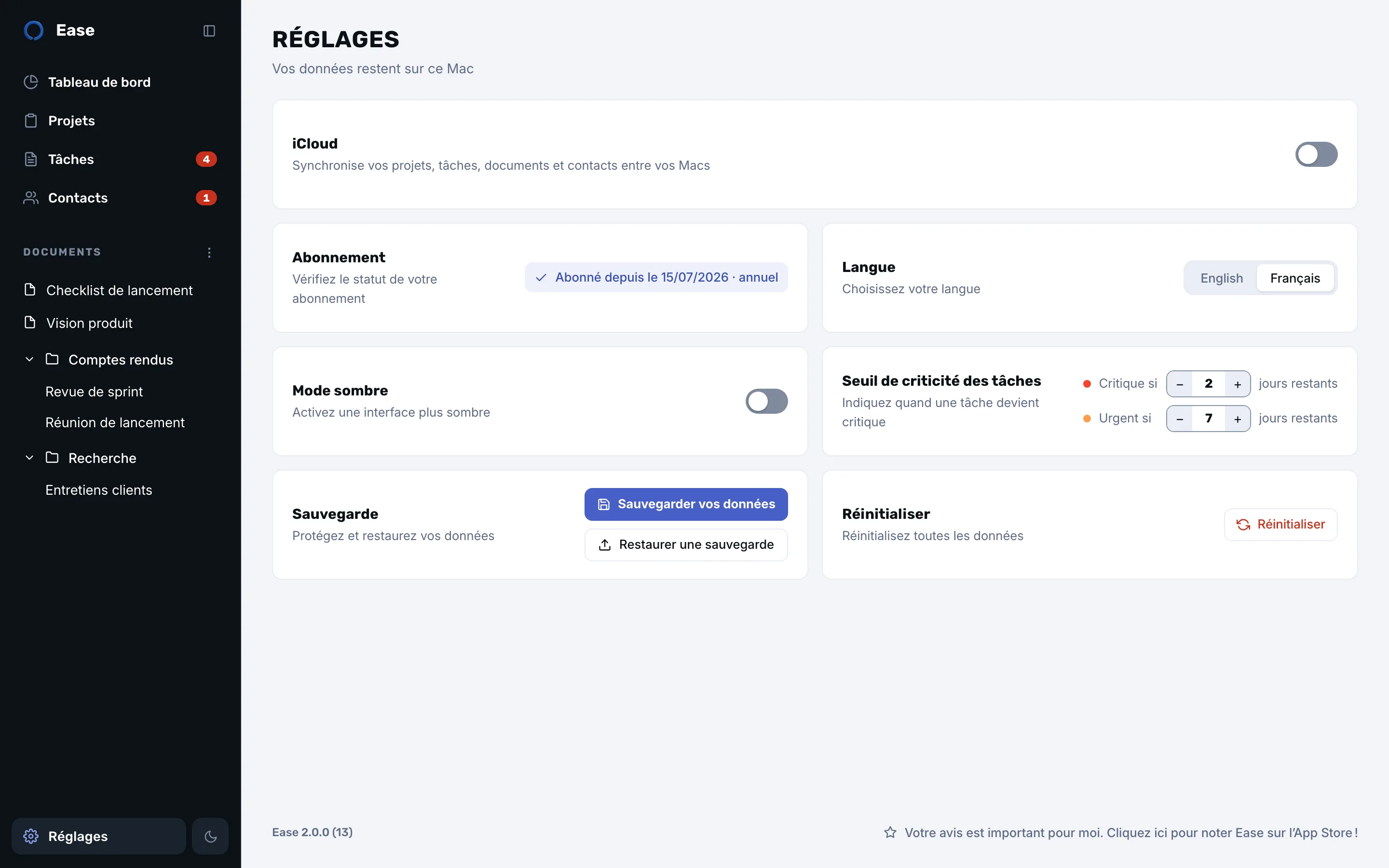
Activez, c’est tout
Ouvrez les Réglages, basculez l’interrupteur iCloud. La carte dit où on en est : à jour, synchronisation, hors ligne, compte iCloud absent, ou modifications en attente. Un bouton « Synchroniser » est là quand vous ne voulez pas attendre.
Tout ce que vous créez
Projets, tâches, documents et dossiers avec leur ordre, contacts et leurs interactions. Deux Macs ouverts côte à côte se voient en quelques secondes. La modification la plus récente l’emporte, et les suppressions suivent.
Hors ligne, puis rattrapage
Ease n’a jamais besoin de connexion pour fonctionner. Les modifications faites hors ligne attendent et partent dès qu’iCloud répond à nouveau.
Privé
Vos données vivent dans la base privée de votre propre compte iCloud, aux conditions d’iCloud. Le développeur n’y a aucun accès. Coupez la synchronisation quand vous voulez : rien n’est supprimé. Réinitialiser Ease depuis les Réglages efface aussi sa copie dans iCloud.